
澤編是一名對佛典充滿興趣的讀書人 aka. CBReader 重度使用者。這天,他趁著休假,心血來潮打開《大正藏》某部類佛典,瞬間映入眼簾的是:充滿域外風情而不易理解的梵語譯詞,夾在怎麼讀都讀不通的一句經文中;不曾看過的奇怪字形,更加深了文獻解讀的障礙;想搜尋有沒有同本異譯,卻因不知道關鍵字詞而無從查起。
沉思一陣,決定將專有名詞輸入權威辭典查詢,怪怪的字要先對過原書掃描圖檔,以及上異體字字典網站查詢。如果有修訂建議,還要記得回報給 CBETA 校訂組進行修訂。忽然又想到,也許有學者寫過類似的研究,也想試著丟給人工智慧平台幫忙解讀,外加試試最近很夯的 dharmamitra 或 CBETA 語意搜尋,因為脆(threads)上有網友推薦……。
於是他開始行動,開啟了一個個的分頁,一次次等待各家網頁的載入,在一大串圖、文、網頁、回報平台之間旋轉跳躍,腦袋跟他過載的電腦一樣高度運轉計算,忙了半天,等到回過神來,發現自己「同時抓兩隻兔子,一隻也沒抓到」,目標經文的記憶與疑惑,早已如流沙般,消逝在五花八門、多彩繽紛的網頁中。
※※※
看到這裡的你,也有類似的經驗嗎?(畫外音:可能沒有全中,但總有一項說到你的心坎裡!)相信各位「具念、正知」的讀者們,不會像澤編一樣瞎忙,但你是否渴望過,在一邊讀經時,一邊隨心所欲、適時適所召喚、關閉一個個相應於該階段的數位工具,同時卻能確保目標經文不動不移,發揮一種類似對讀的神奇功效,將佛典經文智慧,輕鬆植入心田呢?
隨著 2025 年 R3 Windows 版 CBReader 的發布,一項名為「工具箱」的重要功能,目前已以全新形式再次加入單機版閱藏系統中。
它就是上述各種問題的一大解方!
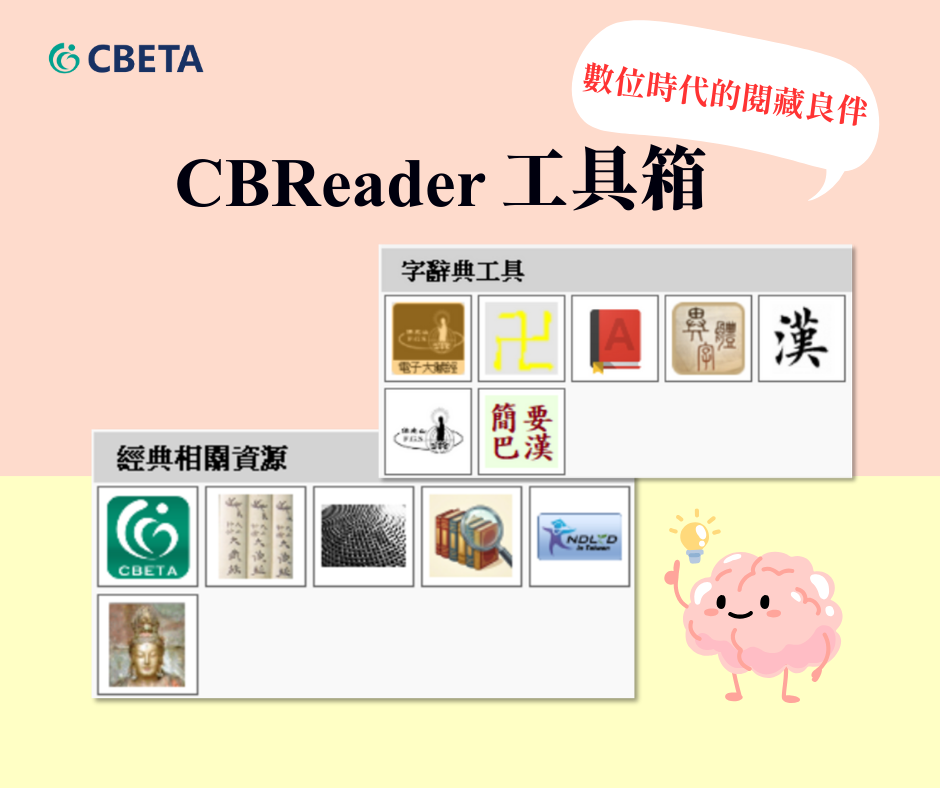
新版工具箱匯集了多元資源,包括各類 #辭典、#佛教經錄與目錄系統、#大正藏圖像資料、# CBETA 問題回報、不同來源的 #AI 服務,以及多種 #學術研究輔助工具。甚至可以連結護持專頁,將閱藏的法喜,以分享、布施的具體實踐,# 護持 CBETA 永續發展 # 願眾生於佛法永不缺減。
使用者可依需求將工具 #並排顯示,或各自獨立開啟分頁,自由配置最合適的閱讀與研究流程。甚至,也可以不搭配佛典,單純將其當作快速連結來使用。
接著,澤編就來針對其中幾個需要注意的地方,進行更詳細的說明,讓大家更快上手,讀起佛典來更行雲流水!
※※※
👉小幫手「文」與「名」
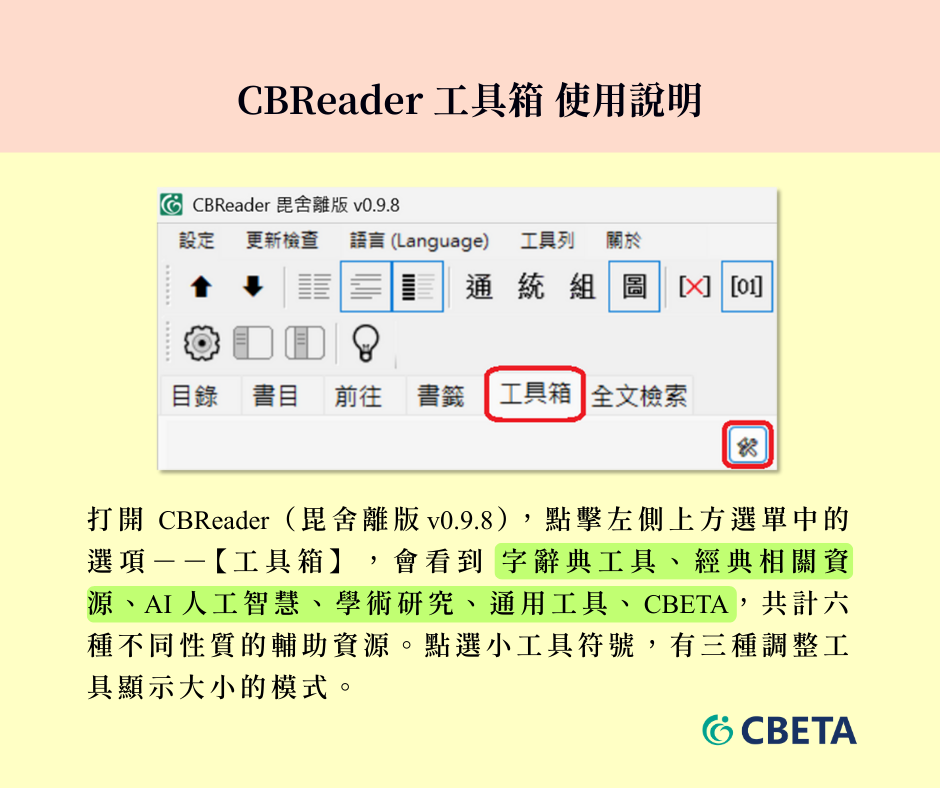
第一步,打開 CBReader(毘舍離版 v0.9.8),我們會在左邊的區域看到以「目錄」為首的一整排各式功能選單,共有六個。我們的目標「工具箱」,在從左數到右的第五個,請輕輕地用滑鼠點擊開啟它。
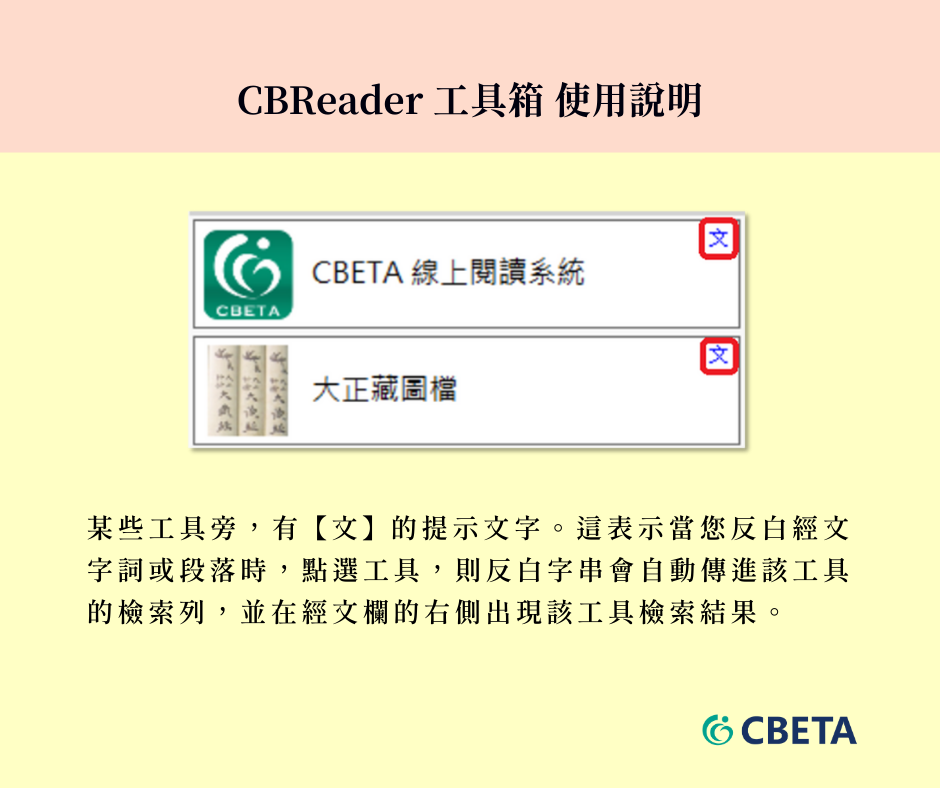
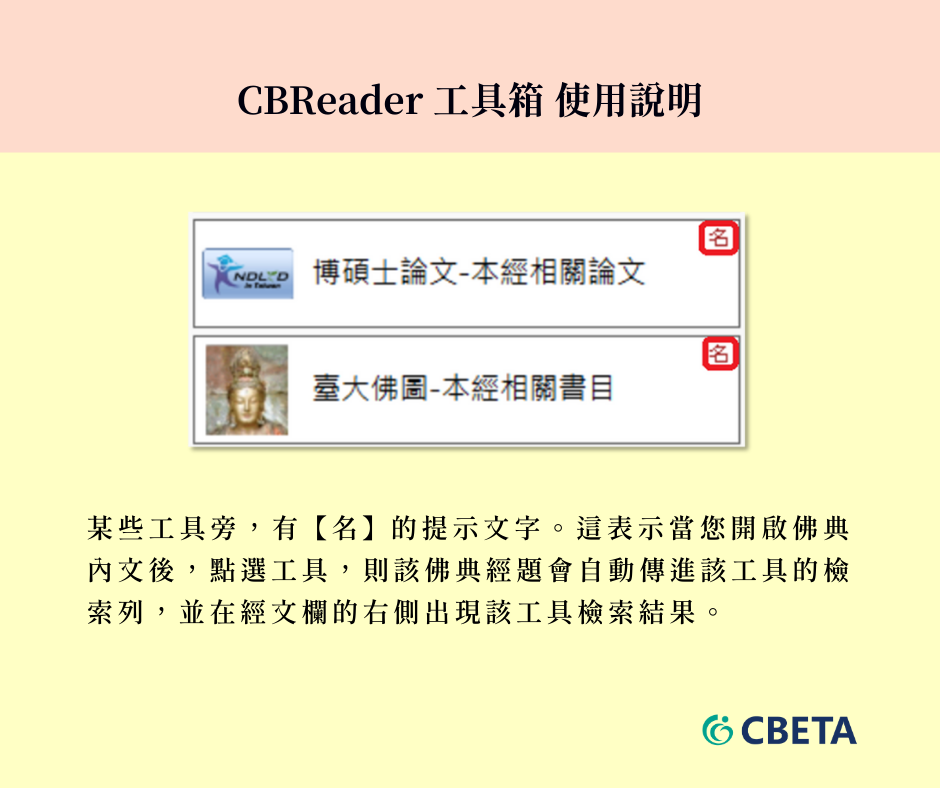
打開後,工具箱細分為「字辭典工具」、「經典相關資源」、「AI 人工智慧」、「學術研究」、「通用工具」、「CBETA」六種不同性質的輔助資源,我們可以透過旁邊的捲軸(scroll bar)來操控、檢視;空間右上角有個扳手與槌子交叉的工具符號,點擊可以調整各個工具的縮圖尺寸(共計有三種模式可選擇),除了縮得最小的模式外,我們可以在其他兩種模式的某些工具旁,看見【文】或【名】的提示文字。
其中,【文】表示當您反白經文字詞或段落時,點選工具,則反白字串會自動傳進該工具的檢索列,並在經文欄的右側出現該工具檢索結果。
【名】則表示當您開啟佛典內文後,點選工具,則該佛典經題會自動傳進該工具的檢索列,並在經文欄的右側出現該工具檢索結果。
舉例來說,開啟佛典《長阿含經》後,將欲查詢的關鍵詞「阿難」選取反白,接著澤編想在「一行佛學辭典」中查詢(它是右上角有【文】字樣的工具),於是點擊一下屬於「一行佛學辭典」的工具框格,畫面最右側就會新跳出一個屬於「一行佛學辭典」中「阿難」詞條的視窗,我們可以自由調整大小,一邊對照在其左側的經文本文,一邊閱讀該詞條的完整解釋。接著,試試點入「DILA佛經目錄規範資料庫」(它是右上角有【名】字樣的工具),右側視窗這時跳出了《長阿含經》在該資料庫的檢索成果。
求知欲旺盛的澤編,想再參考其他部辭典的解釋,於是又分別點擊「佛光大辭典」、「DILA佛學術語字辭典」等工具箱框格,這時畫面最右側的視窗,則隨之依次跳出與原本「一行佛學辭典」、「DILA佛經目錄規範資料庫」並列的「佛光大辭典」、「DILA佛學術語字辭典」新視窗,各個視窗的上方則有頁籤供讀者自由選擇,自由切換。想將其關閉時,只要點擊各視窗分頁右上方的紅色叉叉就好。
此外,本次也擴充右鍵選單中的選項。我們在選取特定經文後按下右鍵,就可以看到上述工具箱中的若干功能包含在其中。希望這樣的設計,能更充分適應讀者們的各種使用習慣。
👉開啟模式超 EZ,快捷鍵立大功
這時可能會有讀者問澤編:「可是我平常都用 Google Chrome 或 Safari 開啟耶!那樣版面更大,對眼睛更友善。」別擔心,體貼的工程師為了照顧大家的各種需求,於是設定了三種開啟模式,只要搭配鍵盤上的 Ctrl+鍵、Shift+鍵,就能自由調整工具開啟模式喔!
我們一樣將欲查詢的關鍵詞選取反白後,接著:
✅ Ctrl+滑鼠右鍵點擊:會直接用你平常習慣的瀏覽器開啟
✅ Shift+滑鼠右鍵點擊:以獨立視窗開啟
✅ 基本模式:直接點一下工具箱的圖示,查看並列視窗中的相關資訊
想快速瀏覽就用基本模式;想分開看、分開比對,就搭配 Ctrl / Shift 來開。想怎麼看就怎麼開,切換超順手!
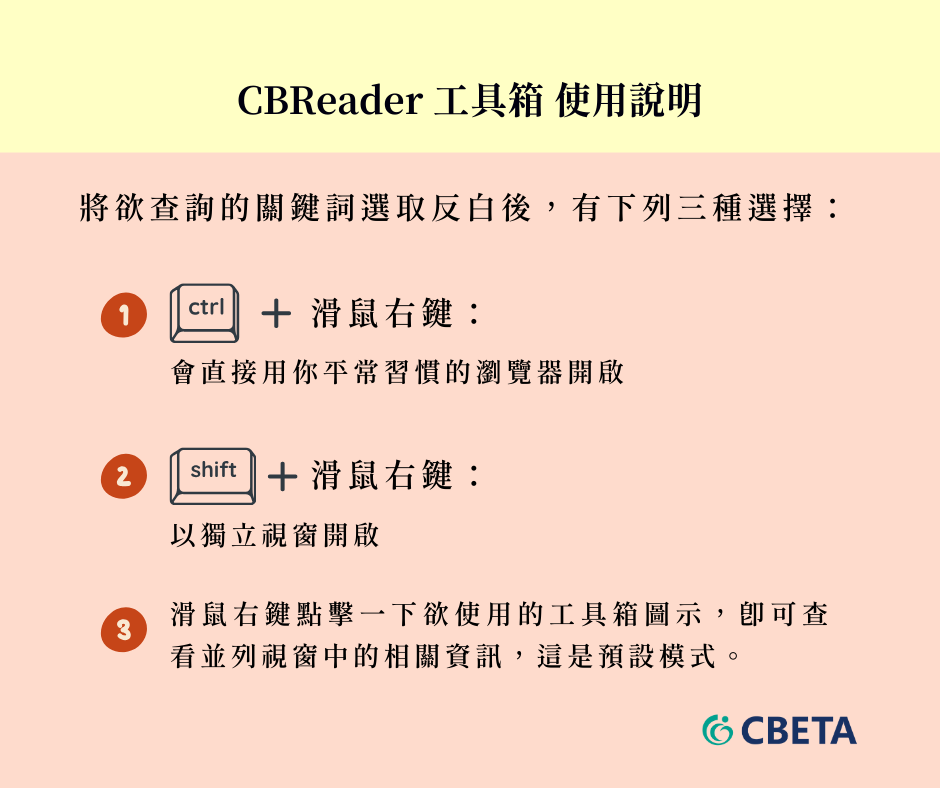
你問澤編如果忘記指令怎麼辦喔?回來看這篇文啊!!(才不是)
貼心的工程師,早已將這三個指令藏在頁面細節中,只要將您手邊的滑鼠輕輕滑到工具箱的空白處,小提示就會出現。建議讀者也像澤編一樣,多操作幾次,相信很快就可以上手啦!
祝福各位讀者,活用工具箱,如「入寶山中,自在取寶」(T25n1509_p0063a08-09)。現在就快下載、開啟最新版 CBReader,與我們分享您的讀經小發現吧!
官網下載指引由此去:https://cbeta.org/downloads